БЛОГИ · ІГРОВІ БЛОГИ
ОПУБЛІКОВАНО
ЧИТАННЯ4 хв
Налаштування емулятора RPCS3 для мережевої гри у Demon’s Souls
Посібник із налаштування емулятора RPCS3 для мережевої гри у Demon’s Souls, включаючи створення облікового запису RPCN та ігрові параметри.
Кілька днів тому розробники емулятора консолі PlayStation 3 реалізували у своєму творінні RPCS3 можливість мережевих баталій (або коопу) у двох іграх: Demon’s Souls та Bomberman ULTRA, чим невимовно порадували шанувальників своєї програми.
У цьому матеріалі я спробую детально розповісти, як налаштувати емулятор RPCS3 для адекватного функціонування мультиплеєра в грі Demon’s Souls.
Оновлено 15.10.2020.
Пам’ятайте, що цей матеріал стосується лише версії емулятора RPCS3 v0.0.12-11014-40558e7a Alpha | HEAD. З новішими релізами програми ситуація може кардинально змінитися; аж до повної непрацездатності поданого нижче посібника.
Враховуйте це і не забувайте про те, що розробники емулятора досить часто оновлюють його програмний код. Якщо наведений нижче посібник не працює з вашою версією емулятора (за умови, що ваш реліз RPCS3 новіший за той, що зазначений вище) — напишіть про це в коментарях до цього матеріалу, і я обов’язково оновлю цей посібник, або, якщо метод підключення до мережі RPCN зміниться кардинально, напишу новий.
Дякую за розуміння.
 ⤢ ВІДКРИТИ
Для початку вам знадобиться сумісна з мережевою грою через RPCN версія емулятора RPCS3 v0.0.12-11014-40558e7a Alpha | HEAD (або, можливо, вище). І тут потрібно зробити важливе зауваження: Навіть якщо у вас у налаштуваннях програми стоїть "автооновлення емулятора", немає жодної гарантії, що він оновиться до необхідної вам версії! Тому, якщо ви бажаєте отримати доступ до мережевих налаштувань, вам потрібно завантажити актуальну версію RPCS3 з підтримкою мережі RPCN. Завантажити її можна з офіційного сайту емулятора RPCS3.
Перейдемо безпосередньо до налаштування мережі RPCS3.
Налаштування
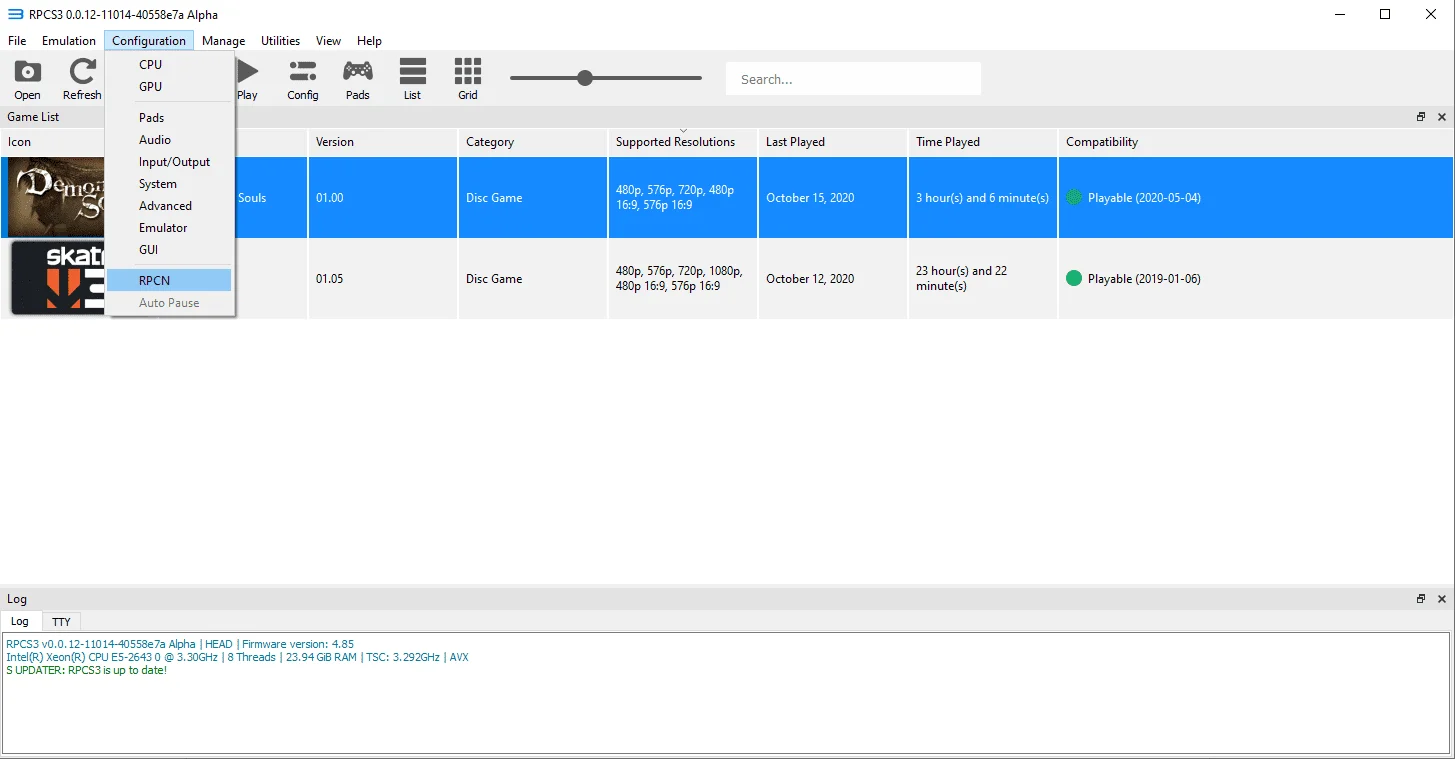
Зайдіть у розділ "Configuration", далі "RPCN":
 ⤢ ВІДКРИТИ
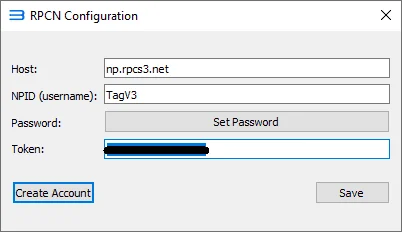
У полі "Host" впишіть np.rpcs3.net, далі в "NPID" впишіть свій нікнейм (придумайте щось оригінальніше, оскільки багато ніків вже зайняті), після чого натисніть на кнопку "Set Password" і всередині впишіть пароль для створення вашого облікового запису. Невідомо, де зберігається база даних із цими паролями, тому будьте вкрай обережні і в жодному разі не використовуйте в цьому полі важливий для вас пароль. Придумайте щось з того, що ніде до цього не використовували.
 ⤢ ВІДКРИТИ
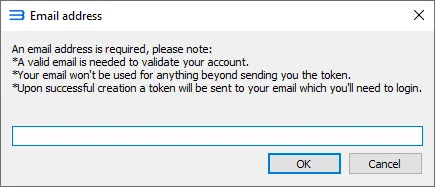
Після чого натисніть на кнопку "Create Account". І якщо ви все зробили правильно, то після натискання на кнопку вас попросить вписати вашу поштову адресу:
 ⤢ ВІДКРИТИ
Вписуйте його (на ваш страх і ризик, але я б рекомендував створити окремий або використовувати вже наявну запасну скриньку) і очікуйте надходження на нього так званого 16-значного "токена", який, як ви вже, напевно, здогадалися, вам необхідно вписати в поле "Token". Після цього вам залишиться лише натиснути на кнопку "Save" і все, якщо ви все зробили правильно — ваш обліковий запис створено.
Тепер перейдемо до налаштування мережевого підключення у грі:
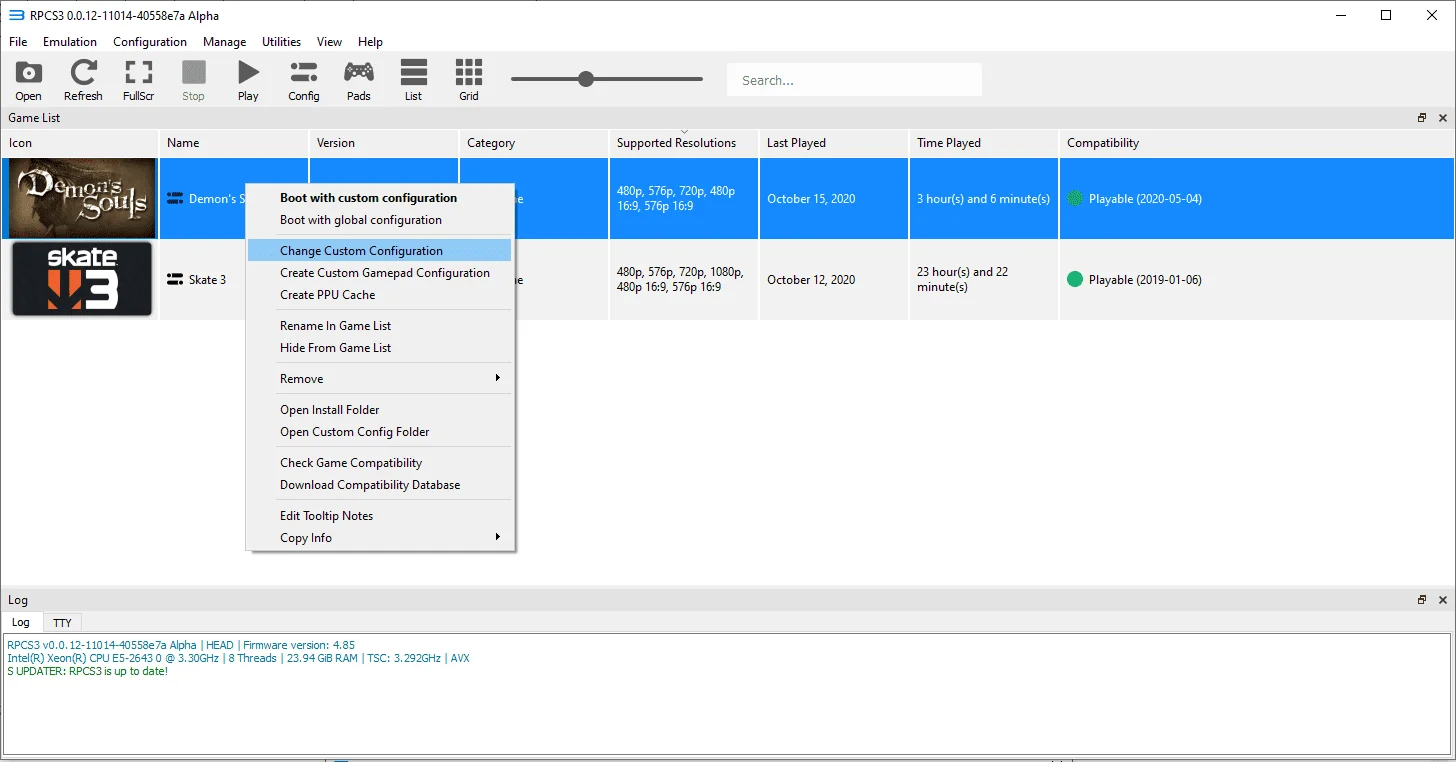
Для початку натисніть на іконку Demon’s Souls правою кнопкою миші та виберіть пункт «Change Custom Configuration»:
 ⤢ ВІДКРИТИ
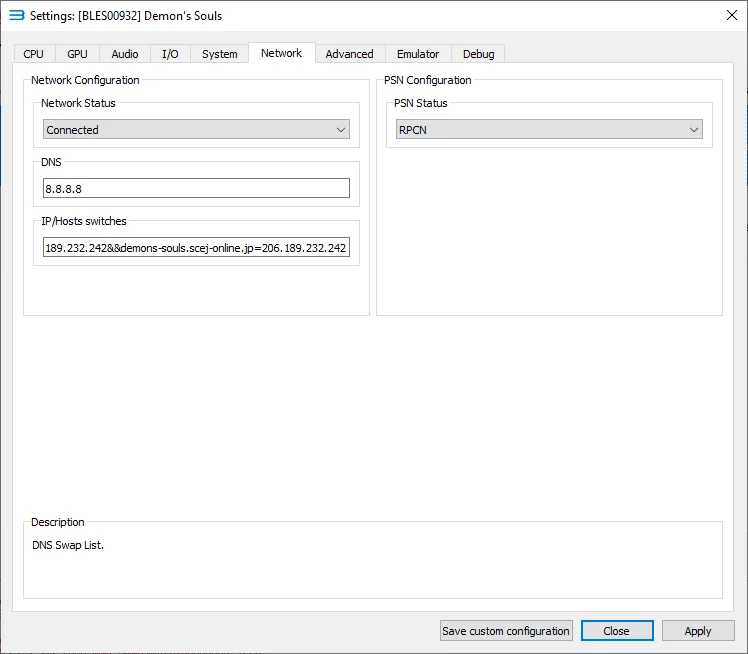
Далі перейдіть до вкладки "Network":
 ⤢ ВІДКРИТИ
Отже, почнемо по порядку: Для початку встановіть параметр "Network Status" з "Disconnected" на "Connected", після чого так само змініть параметр "PSN Status" у полі "PSN Configuration" на "RPCN", а також встановіть у полі "DNS" такі значення: 8.8.8.8.
Ну і останнє, що вам необхідно зробити, так це скопіювати наведений нижче код у поле "IP/Hosts switches":
Bash
ds-eu-c.scej-online.jp=206.189.232.242&&ds-eu-g.scej-online.jp=206.189.232.242&&c.demons-souls.com=206.189.232.242&&g.demons-souls.com=206.189.232.242&&cmnap.scej-online.jp=206.189.232.242&&demons-souls.scej-online.jp=206.189.232.242Збережіть налаштовану вами конфігурацію за допомогою розташованих внизу вікна кнопок "Apply" та "Save custom configuration".
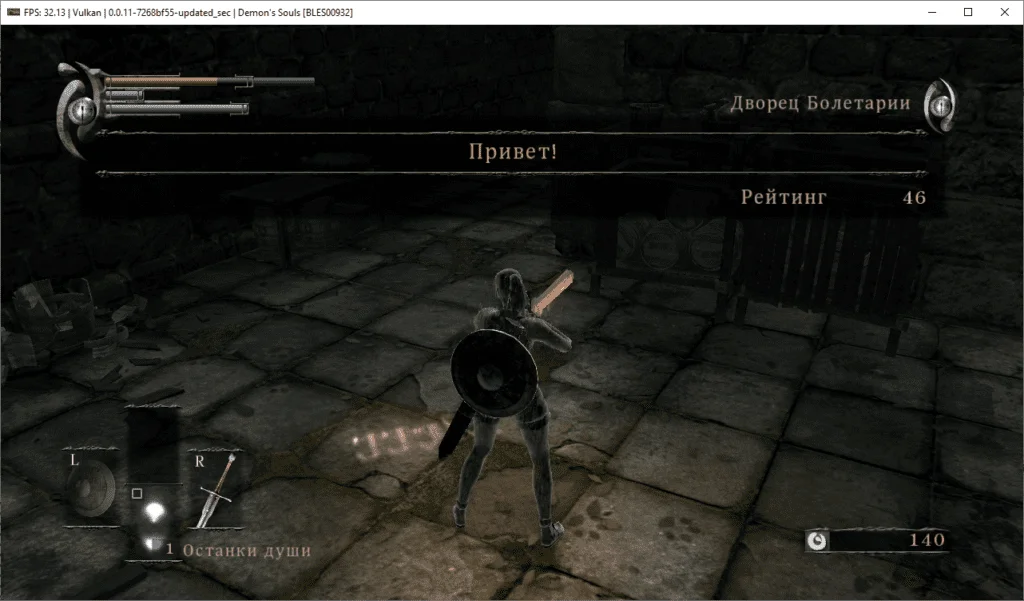
Якщо ви зробили все правильно, то тепер під час запуску гри, після привітальних заставок і пропозиції натиснути кнопку "Start" вас зустрічатимуть схожі повідомлення:
Саме вони й сповіщають вас, що з цього моменту ви підключені до мережі RPCN і перебуваєте на сервері Demon's Souls. Крім цього, останнє віконце розповість вам про ваші досягнення в онлайн-складовій DS.
З цього моменту у вас з'явилася можливість бачити "привидів" інших гравців, переглядати "плями крові", битися в PVP і проходити Demon's Souls у кооперативному режимі!
 ⤢ ВІДКРИТИ
Однак не забувайте, що можливість гри по мережі на даний момент перебуває на початковій стадії. Тому в грі є деяка кількість помилок.
Тестуйте наведені вище налаштування та описуйте отримані результати в коментарях, а також ставте питання, що вас цікавлять. За можливості, я спробую відповісти на кожне запитання.
Вдалої вам емуляції!