БЛОГИ · ІГРОВІ БЛОГИ
ОПУБЛІКОВАНО
ЧИТАННЯ3 хв
Налаштування емулятора RPCS3 для гри в Skate 3
Посібник з налаштування емулятора RPCS3 для Skate 3. Оптимізуйте CPU, GPU та звук для покращення продуктивності та плавності гри.
Посібник оновлено 27.05.2021
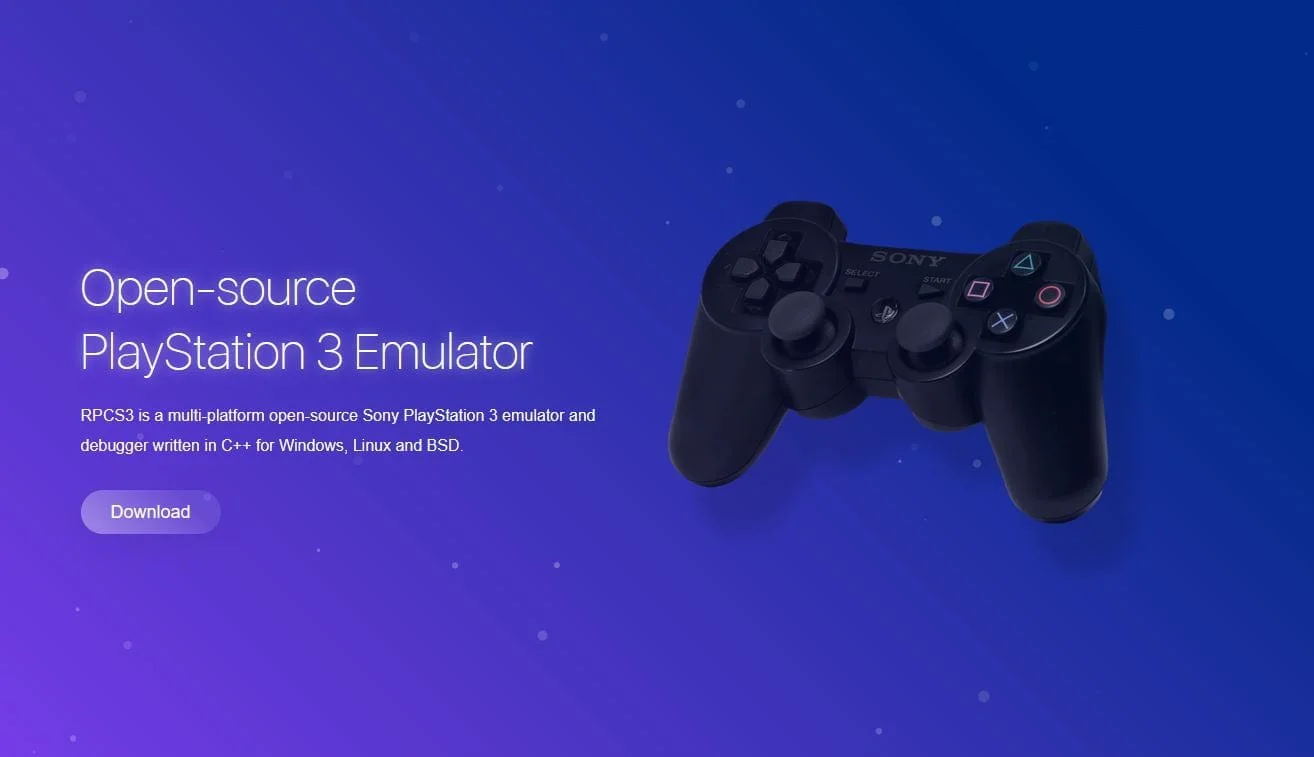
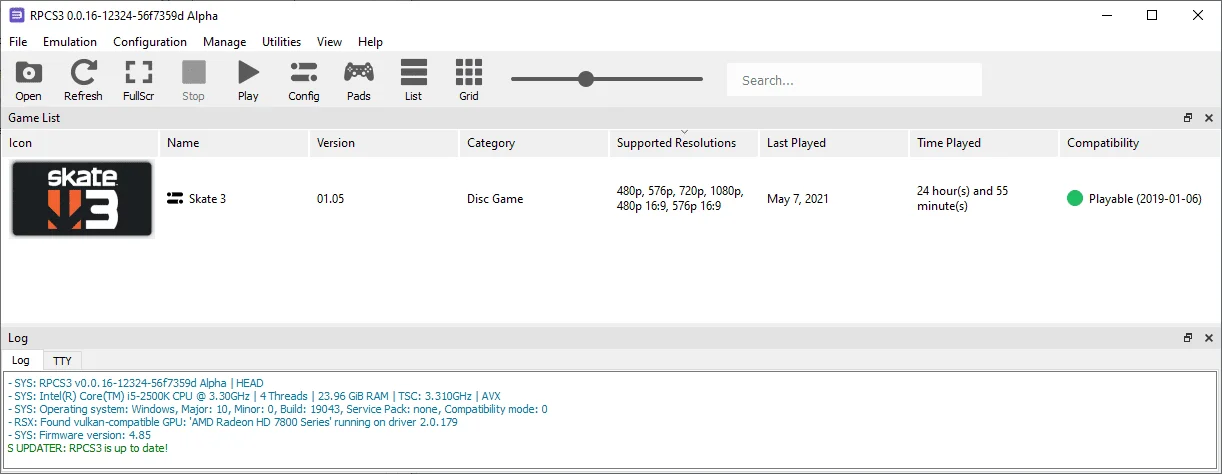
Для адекватної емуляції симулятора скейтбордингу Skate 3 вам знадобиться версія програмного забезпечення не нижче RPCS3 v0.0.16-12324-56f7359d.
 ⤢ ВІДКРИТИ
Завантажити останню версію емулятора можна на офіційному сайті розробників.
Додайте гру, потім клацніть по ній правою кнопкою миші та налаштуйте точно так само, як показано на скріншотах нижче:
 ⤢ ВІДКРИТИ
CPU
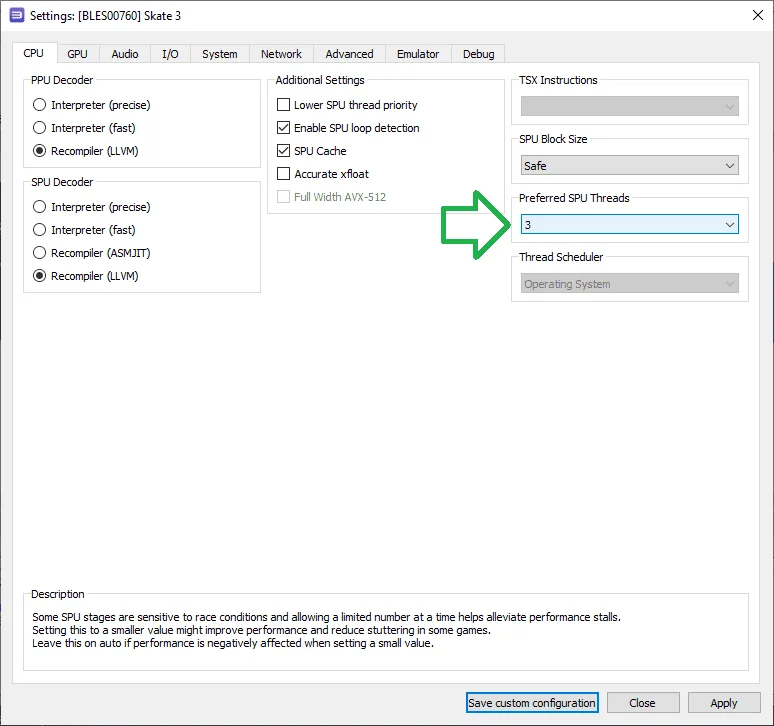
Загалом, у розділі CPU нічого чіпати не потрібно, особливо якщо у вас потужний процесор (8 ядер і краще). Проте, якщо ваш чіп має 6 ядер і менше, або ж ви відчуваєте в грі проблеми з плавністю, заїканням звуку чи фізикою, вам необхідно "погратися" з параметром "Preferred SPU threads":
 ⤢ ВІДКРИТИ
Зміни параметра "Preferred SPU threads" з 1 до 3 може покращити ситуацію зі звуком та плавністю гри (не плутати з FPS).
Крім цього, хотілося б додати, що в деяких випадках, саме на старих CPU, першого, другого та третього покоління процесорів Core, трохи підвищити продуктивність можна методом відключення технології Hyper Threading у BIOS материнської плати. Залежно від ігрової ситуації, відключення HT на наявному в тестовій лабораторії чипі Xeon X5660 (аналог настільного і трохи швидшого Core i7-990) додає 5-10 кадрів. На Xeon E5-2620 3-6 кадрів.
GPU
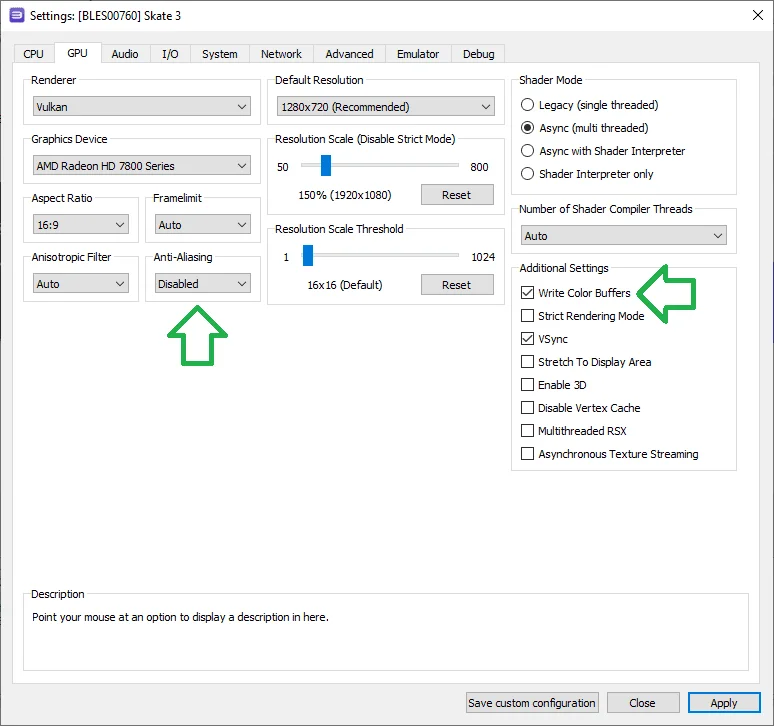
У налаштуваннях GPU змініть тип рендера з OpenGL на Vulkan, і, якщо ваша відеокарта така ж, або краща NVIDIA GeForce GTX 1050 Ti, або AMD Radeon RX 560, підвищте рівень роздільної здатності (Resolution Scale) до 150% (роздільна здатність 1920x1080), або вище.
Якщо ваша відеокарта не підтримує Vulkan, то, швидше за все, прийнятного FPS ви отримати не зможете.
Далі переведіть параметр "Anti-aliasing" у режим "Disabled" (для підвищення кадрової частоти) та встановіть прапорець на параметрі "Write color buffers" (для адекватного відображення деяких ефектів):
 ⤢ ВІДКРИТИ
Також, якщо ваша відеокарта відносно слабка (GeForce GTX 1030 або Radeon RX 550) і FPS у грі низький саме через неї, спробуйте знизити параметр Resolution Scale до 75% (роздільна здатність 960×540).
AUDIO
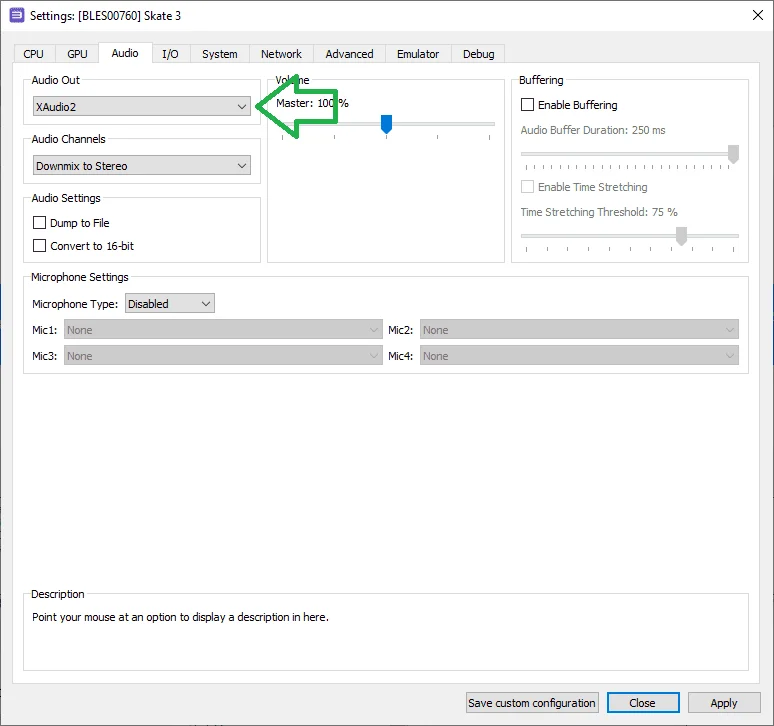
Конкретно на тестових чипах (Xeon E5-2643/Core i5-2500K@4400MHz та Xeon E5-2620 v3), відключення звуку в грі приносить близько 5-10% продуктивності, але, загалом, якщо ваш процесор підтримує технологію TSX та має кількість ядер від 6 і вище, то відключати звук не варто.
Іншими словами, залиште вкладку Audio без змін. У випадку старого CPU, спробуйте виставити налаштування "Audio Out" у режим "Disable Audio"
 ⤢ ВІДКРИТИ
Advanced configuration
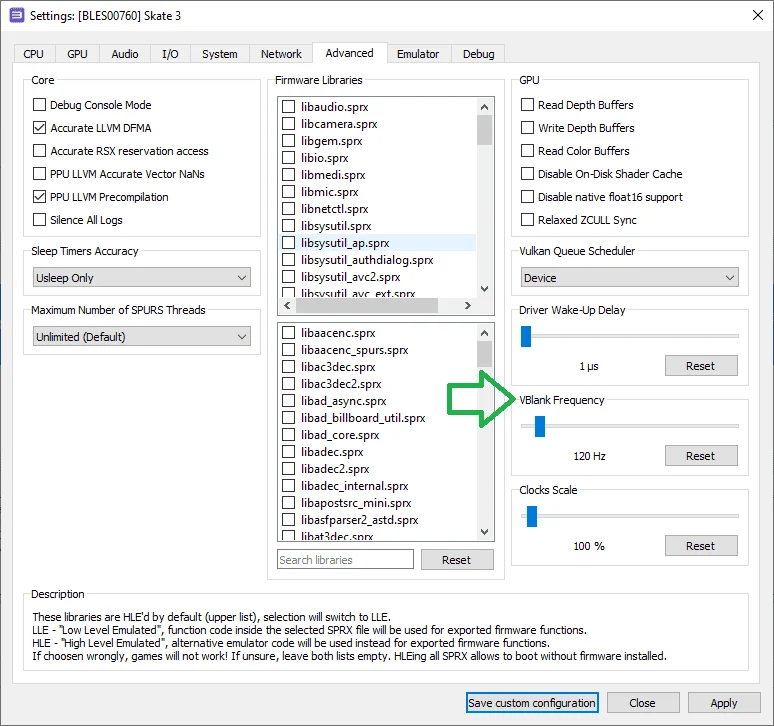
У вкладці "Advanced configuration" можна відсунути межу кадрової частоти до 120 FPS за допомогою параметра "Vblank rate" переведеного з 60 у режим 120. Якщо ж вам це не потрібно, то в цьому розділі нічого чіпати не слід.
 ⤢ ВІДКРИТИ
Тестуйте налаштування та описуйте свої результати в коментарях, а також ставте питання, що вас цікавлять.