БЛОГИ · ЗАЛІЗНІ БЛОГИ
ОПУБЛІКОВАНО
ЧИТАННЯ7 хв
Знижуємо напругу (андервольтинг) мобільного процесора AMD на прикладі ноутбука HP G62-b51SR і чипа Athlon II N350
Як зробити андервольтинг мобільного AMD Athlon II N350 у HP G62-b51SR. Зниження напруги через AMD Overdrive зменшило нагрів ЦП з 75 до 62°C і шум.
У якийсь момент власник практично будь-якого ноутбука замислюється: "А чи може мій пристрій грітися менше?". На щастя, відповідь на це питання в переважній більшості випадків буде саме позитивною.
У сучасних ноутбуках зниження нагріву можна домогтися безліччю способів (від обмеження TDP того чи іншого вузла, до тонкого налаштування кривої напруг до частот), проте, часто, при цьому так само може постраждати підсумкова продуктивність апарата. Це стосується свіжих пристроїв. Старенькі ж ноутбуки навпаки, позбавлені цього недоліку і відносно легко піддаються зниженню нагріву без видимого збитку продуктивності. Однак, щоб цього домогтися, нам доведеться вдатися до андервольтингу - зниження живлячої напруги процесора і відповідно істотного зменшення нагріву "машини".
У даному матеріалі ми покажемо як без особливих труднощів знизити живлячу напругу процесора Athlon II N350 і таким чином знизити шум і нагрів ноутбука HP G62-b51SR.
Для початку, швидко, і фактично для галочки пробіжимося по основним технічним характеристикам ноутбука G62-b51SR:
Екран G62-b51SR представлений глянцевою матрицею розміром 15.6 дюймів, яка створена на основі технології LED і має роздільну здатність 1366x768. За обчислювальну начинку ноутбука відповідають чип AMD Athlon II Dual-Core N350, 2 ГБ оперативної пам'яті стандарту DDR3, жорсткий диск Seagate об'ємом 320 ГБ і дискретна відеокарта ATI (AMD) Radeon HD5470 з 512 МБ відеопам'яті стандарту GDDR3 (перемикається на інтегровану в чипсет HD4250).
Всі вищевикладені характеристики відносяться до базової комплектації пристрою. У нашому випадку, дискретна графіка вийшла з ладу, залишивши свої повноваження на інтегрований GPU HD 4250, а обсяг оперативної пам'яті був збільшений до 4GB. Втім, це не грає особливої ролі в майбутній операції.
Процесор
 ⤢ ВІДКРИТИ
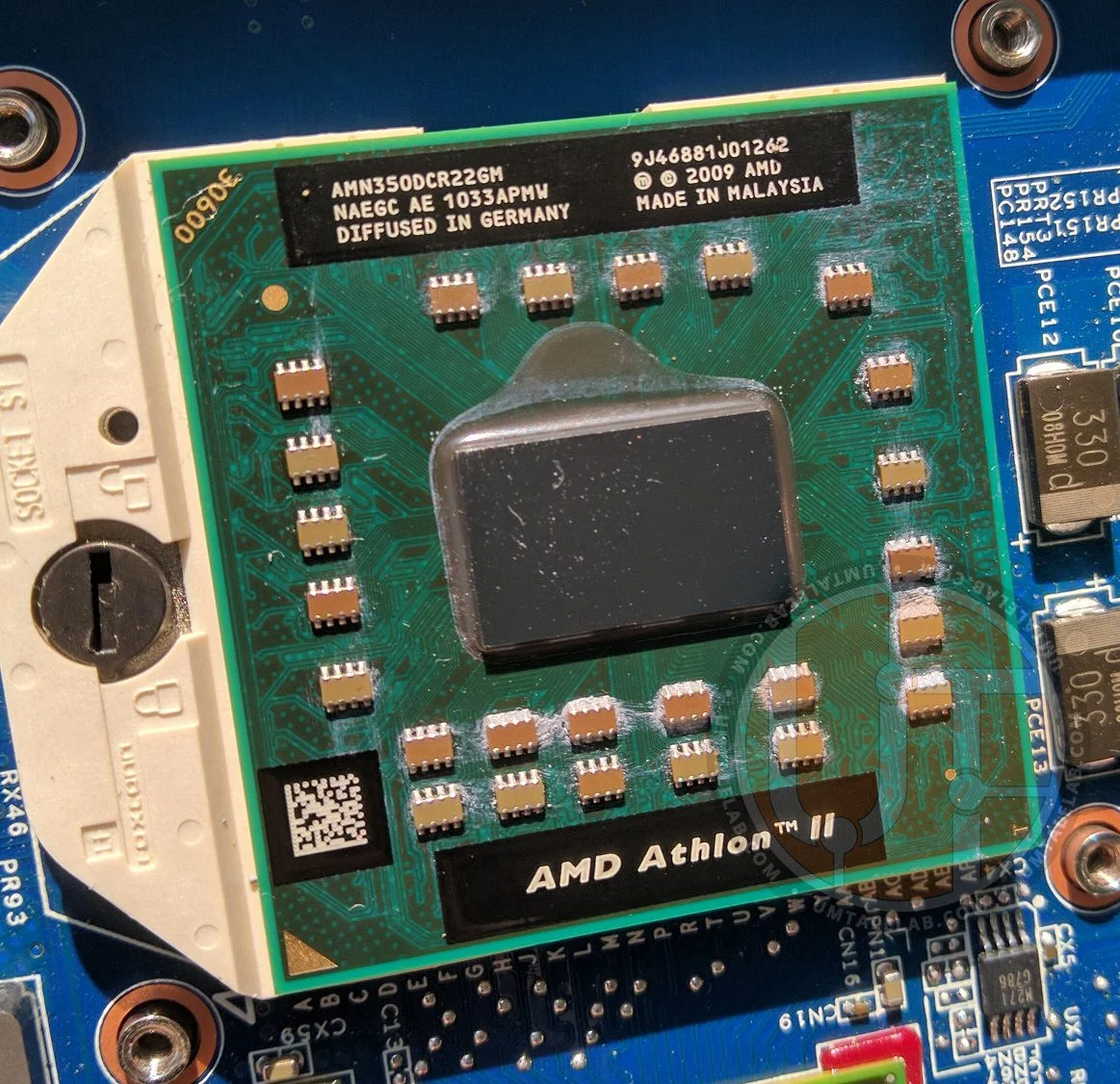
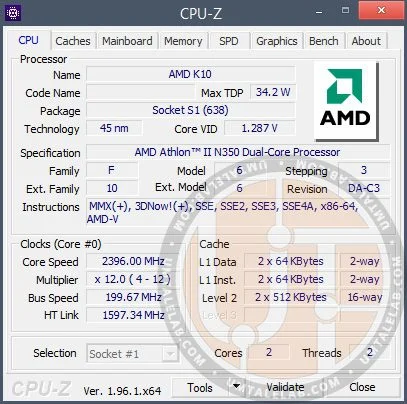
Як CPU ноутбук Hewlett-Packard G62-b51SR використовує двоядерний чип AMD Athlon II N350 з тактовою частотою 2400МГц і кеш-пам'яттю другого рівня розміром 512Kb на ядро.
Маркування нашого екземпляра AMN350DCR22GM NAEGS. Це виключно мобільний процесор, тому теплорозподільної кришки на його кристалі не передбачено. Будьте гранично обережні, знімаючи та встановлюючи охолодження.
 ⤢ ВІДКРИТИ
Сказати про N350 більше практично нічого: перед нами типовий представник архітектури K10 з усіма витікаючими плюсами (відносно невеликий нагрів) і мінусами (відсутність життєво необхідних інструкцій SSE4.1/4.2).
Андервольтинг
Базова напруга чипа Athlon II N350 дорівнює значним 1.287 вольта, що надзвичайно багато не те що для мобільного процесора, а й для більшості настільних аналогів зі схожою тактовою частотою.
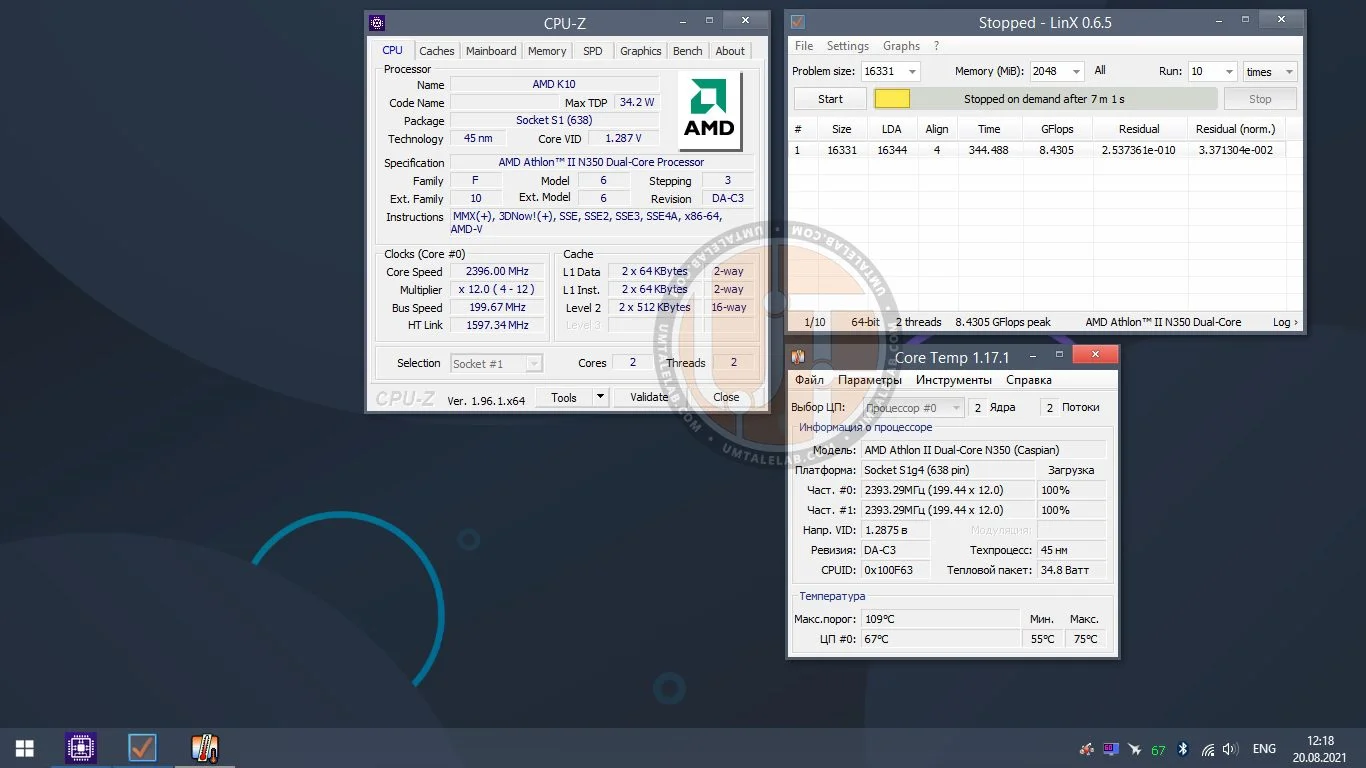
Давайте запустимо тест на стабільність LinX і перевіримо до якої температури дійде центральний процесор при напрузі 1.287 вольта:
 ⤢ ВІДКРИТИ
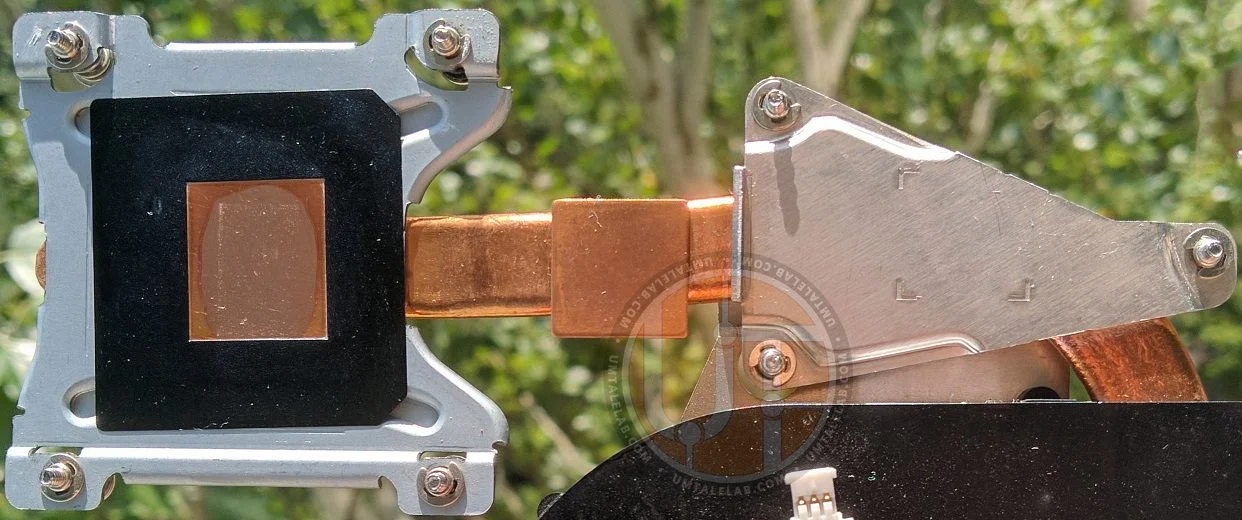
75 градусів. Це небагато, але достатньо для того, щоб ноутбук було неприємно тримати на колінах. Крім цього, якщо доступ турбіни до повітря обмежений (пристрій лежить на дивані тощо), температура CPU може подолати позначку 85 градусів. Знову ж таки, це теж не критично, адже гранична температура для процесора N350 це 105 градусів. Але за таких перегрівів термін життя чипа може сильно знизитися, і до того ж, теплова трубка, що охолоджує CPU, контактує і з чипсетом (а також з GPU), нагріваючи його понад допустиму міру.
 ⤢ ВІДКРИТИ
Логічним кроком тут є зниження напруги живлення, проте, не все так просто.
Для початку варто зазначити, що ні RightMark CPU Clock Utility (RMClock), ні Clock Gen, ні будь-яка інша аматорська програма не змогла адекватно функціонувати з HP G62-b51SR і відповідно впливати на параметри напруги або частоти процесора/відеокарти.
Рішення прийшло звідки ми зовсім не чекали, адже по суті, нам допомогла оверклокерська програма від самої компанії виробника CPU. Єдиною утилітою, яка змогла функціонувати на HP G62-b51SR, стала AMD Overdrive.
Завантажити програму AMD Overdrive 4.0.4 можна зацим посиланнямз нашого гугл-диска.
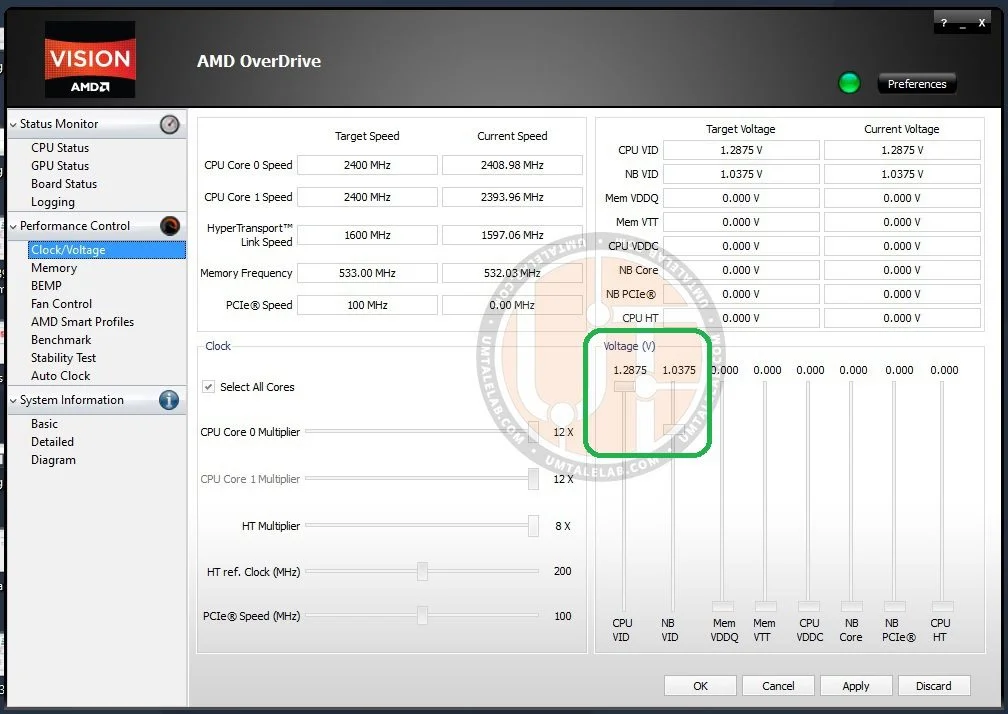
Запускаємо утиліту і відразу переходимо у вкладкуPerformance Control, після чого заходимо в підрозділClock/Voltageі звертаємо увагу, чи активні повзункиCPU VID(напруга ядер) таNB VID(напруга вбудованого в процесор контролера пам'яті).
 ⤢ ВІДКРИТИ
Якщо вони активні, то вам пощастило, а отже, переходимо безпосередньо до самого налаштування.
Наступні дії, нехай і в теорії, але можуть завдати шкоди вашому ноутбуку, тому, якщо ви все ж таки наважитеся на андервольтінг – все, що ви зробите з вашим пристроєм, ви зробите на свій страх і ризик. Ні автор цього матеріалу, ні ресурс UmTale Lab не несе відповідальності за пошкоджене під час ваших експериментів залізо!
Для початку, варто запустити стрес-тест. Якщо у вас його немає, то в самій AMD Overdrive є розділ Stability Test. Він не надто надійний, проте загалом підійде. Якщо ж вам потрібна "залізна стабільність", то ви можете використовувати утиліти LinX або Prime95, проте будьте обережні: ці бенчмарки досить сильно гріють CPU і можуть вивести ваш пристрій з ладу!
Після запуску Stability Test (у нашому випадку LinX) повертайтеся в розділClock/Voltageі знижуйте напругуCPU VIDна 0.025 вольт кожні 30 хвилин стрес-тесту до моменту появи синього екрана або повного зависання машини. Після появи нестабільності перезавантажте і підвищіть напругу живлення назад на 0.025 вольта, а потім запустіть стрес-тест на годину або більше. Думаю, принцип зрозумілий.
Втім, ми б рекомендували опустити напругу CPU відразу до 1.100 вольта і вже після цього покроково знижувати її по 0.025. Більшість 45-нм процесорів AMD з частотою до 2500МГц зможуть без особливих проблем стабільно функціонувати за такого вольтажу. Але тут вирішувати вже вам.
Якщо при зниженні напруги ваш ноутбук завис, не засмучуйтесь: за замовчуванням утиліта не зберігає свої налаштування, і при наступному завантаженні операційної системи всі напруги скинуться на стандартні. Щоб AMD Overdrive зберегла налаштування назавжди, вам потрібно натиснути кнопкуPreferencesу правому верхньому куті та вибрати підпунктSettingsсвіт:
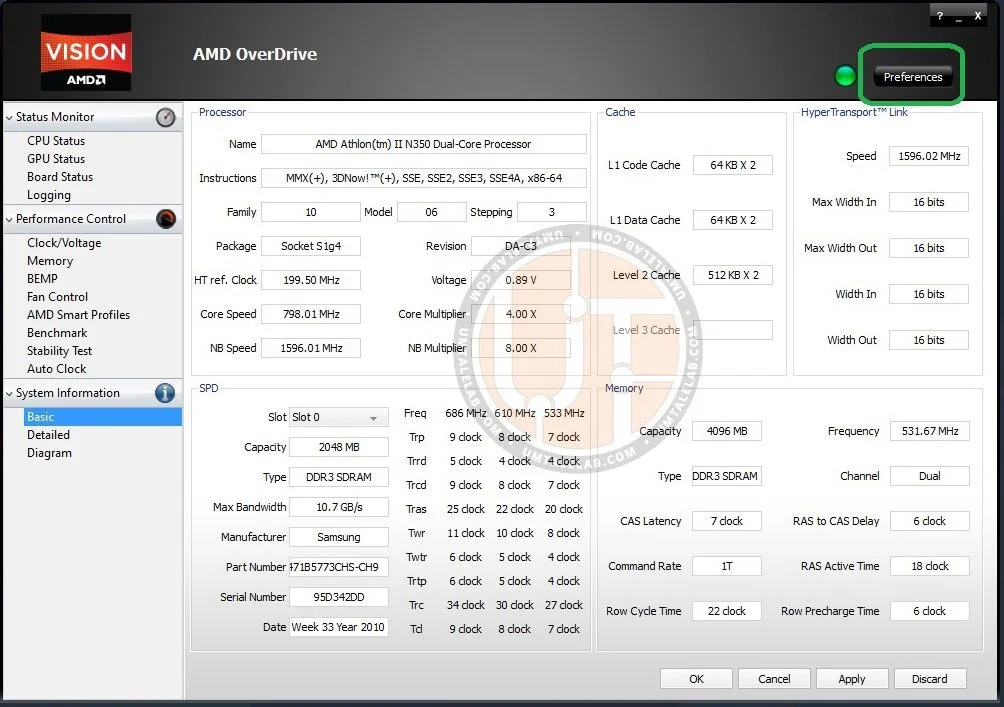 ⤢ ВІДКРИТИ
Потім встановити галочку навпроти параметраApply my last settings when system bootsсвіт:
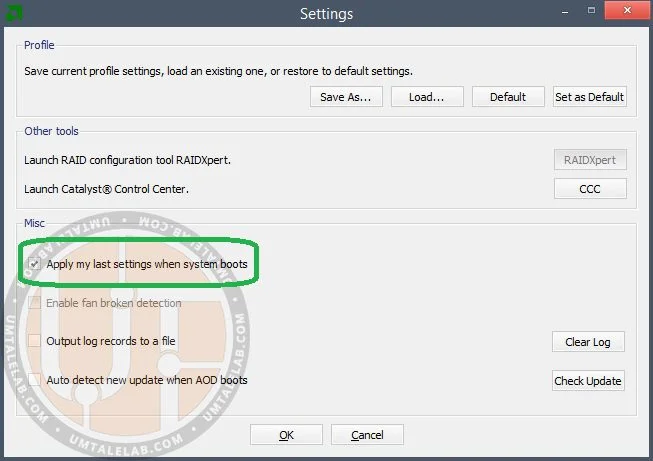 ⤢ ВІДКРИТИ
Після цих дій усі ваші налаштування андервольтингу будуть збережені та застосовуватимуться після перезавантаження ноутбука навіть без запуску самої утиліти AMD Overdrive.
Але повернімося до самого процесу.
У нашому випадку, чип Athlon II N350 залишався повністю стабільним при напрузі 1.000 вольт. Що досить і досить непоганий результат. Проте, варто згадати, що в ідеальному розкладі ви можете розраховувати на 0.950 вольта, але сподіватися на це особливо не варто. За тривалий час експлуатації кристал міг серйозно деградувати і не піддаватися на суттєве зниження напруги живлення без втрати стабільності.
Після того як ви знайшли мінімально-стабільну напругуCPU VID, так само шукаємо і мінімально стабільну напругуNB VID. Але тут слід бути трохи обережнішим і знижувати напругу не на 0.025, а на 0.010 вольта кожні 30 хвилин.
Підсумком нашого андервольтингу чипа Athlon II N350 став такий результат: 1.000 вольта для ядер CPU та 0.975 вольта для вбудованого в кристал контролера пам'яті.
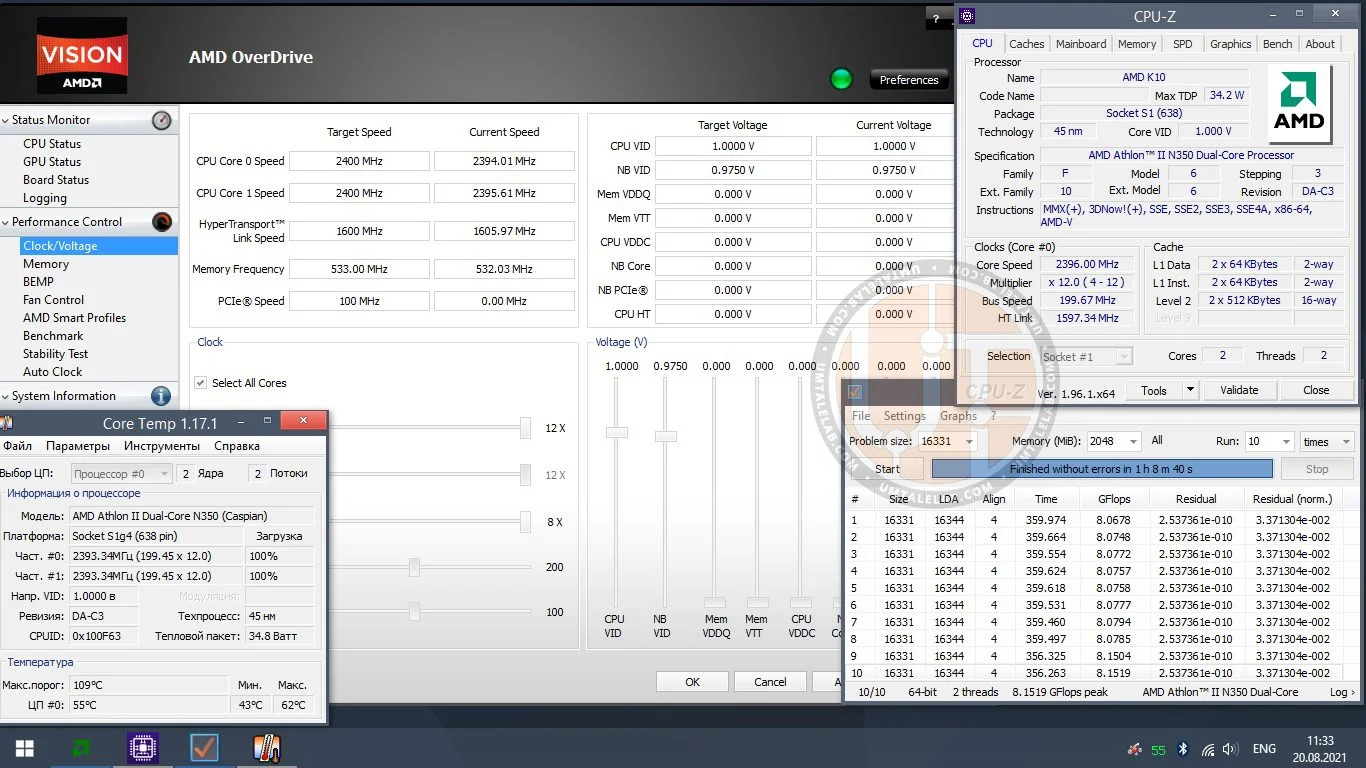 ⤢ ВІДКРИТИ
Пікова температура при такому зниженні напруги впала з 75 до 62 градусів. Це без перебільшень відмінний результат!
Вищеописаним способом можна охолодити не тільки мобільні чипи Athlon II, а й Phenom II, а також Turion II.
Якщо у вас залишилися якісь питання, то прошу задавати їх у коментарях до цього блогу.
Дякую за увагу та до нових матеріалів!
Якщо даний матеріал виявився вам корисним і ви хотіли б бачити більше подібних статей на цьому ресурсі, то будь ласка, підтримайте наш сайт на Patreon! Головною метою збору коштів є розширення парку комплектуючих та покращення якості тестування: заміна HDD на об'ємний SSD, купівля карти захоплення для зниження впливу запису геймплею за допомогою ShadowPlay на підсумкові результати тощо).Також, хотілося б висловити окрему подяку вже підписаним патронам! Ваша підтримка для нас вкрай важлива!