Файтинг JoJo's Bizarre Adventure: All-Star Battle заснований на найпопулярнішій серії манги та аніме "JoJo's Bizarre Adventure" і завдяки цьому гра вийшла досить самобутньою та незабутньою. Проте, проєкт JoJo's Bizarre Adventure: All-Star Battle так і не відвідав ні ПК, ні тим більше XBOX 360, а тому цей файтинг не змогли оцінити багато геймерів.
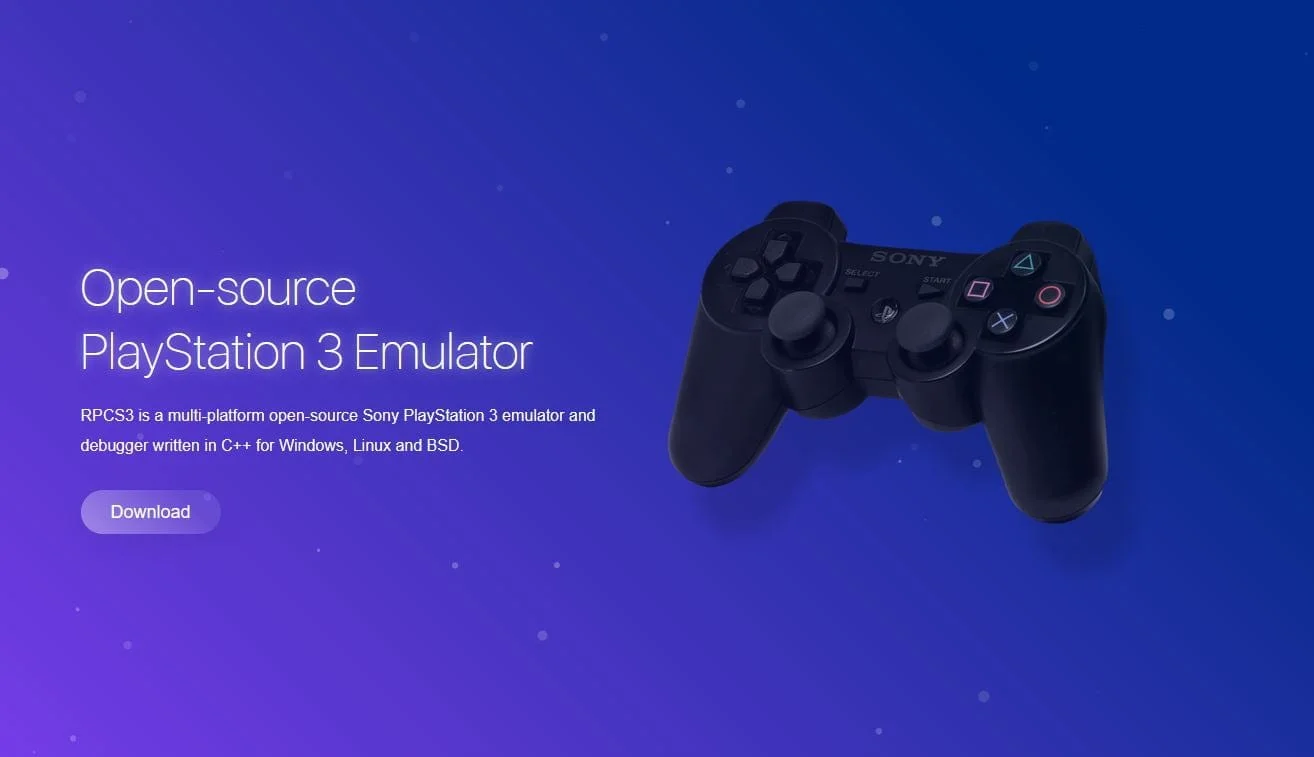
І лише завдяки розробникам емулятора RPCS3, тепер зануритися в "Неймовірні пригоди ДжоДжо" можуть практично всі охочі.
 ⤢ ВІДКРИТИ
Завантажити останню версію емулятора можна на офіційному сайті розробників.
Сьогодні я розповім, як запустити незвичайний та незабутній файтинг JoJo's Bizarre Adventure: All-Star Battle за допомогою емулятора консолі PlayStation 3 RPCS3.
Налаштування
Перше і найважливіше, переконайтеся, що ваша версія емулятора не нижча за RPCS3 v0.0.10-10470-ebbf329b Alpha. За необхідності оновіть. Якщо ж ваша версія значно вища, ймовірно, деякі налаштування вам уже не знадобляться. Спробуйте зіграти в гру без додаткових змін.
Для того, щоб гра JoJo's Bizarre Adventure: All-Star Battle функціонувала стабільно, а головне без графічних або звукових проблем, вам слід виконати такі кроки:
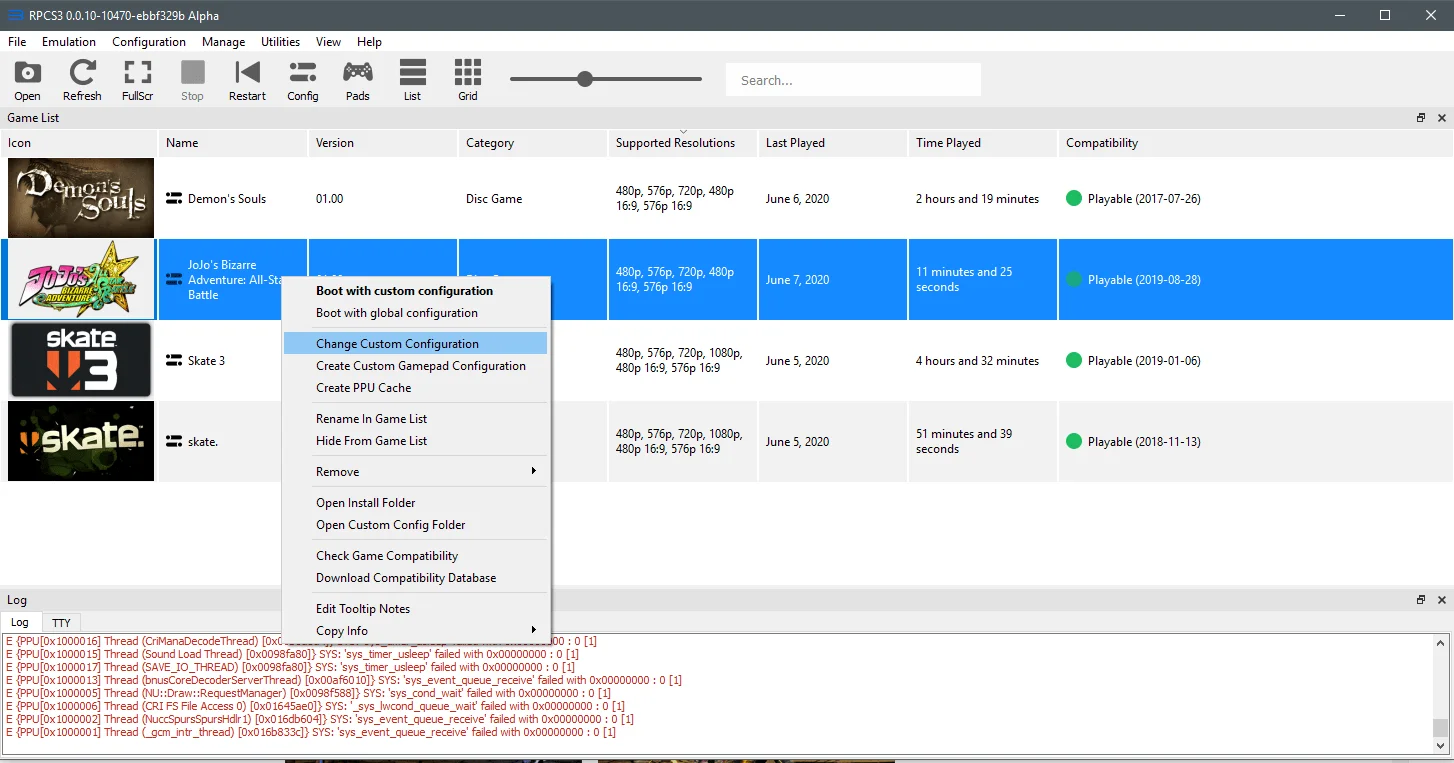
Для початку натисніть на іконку JoJo's Bizarre Adventure: All-Star Battle правим кліком і виберіть пункт «Change Custom Configuration»:
 ⤢ ВІДКРИТИ
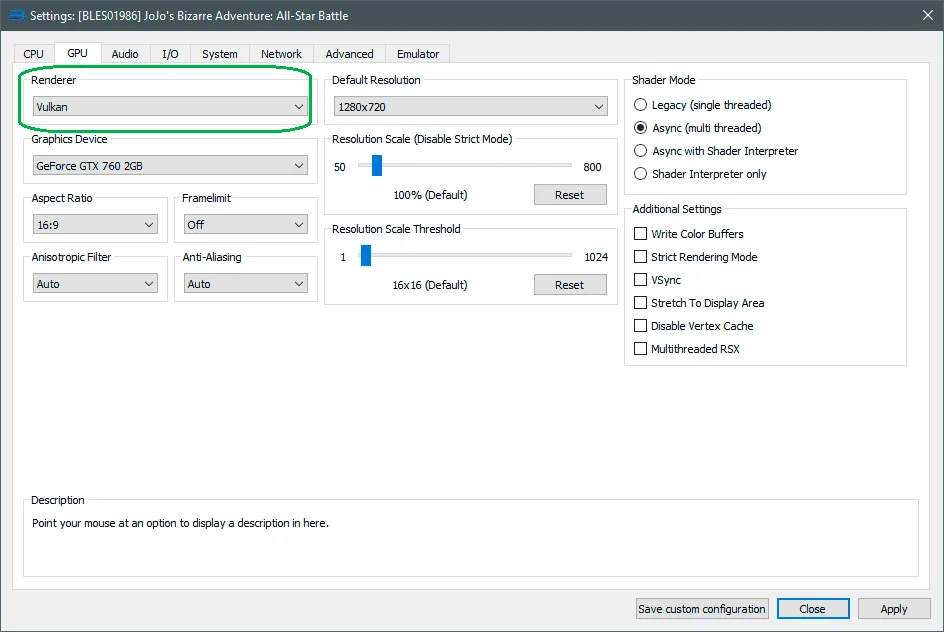
Далі перейдіть на вкладку GPU і змініть параметр "Renderer" з "OpenGL" на "Vulkan".
 ⤢ ВІДКРИТИ
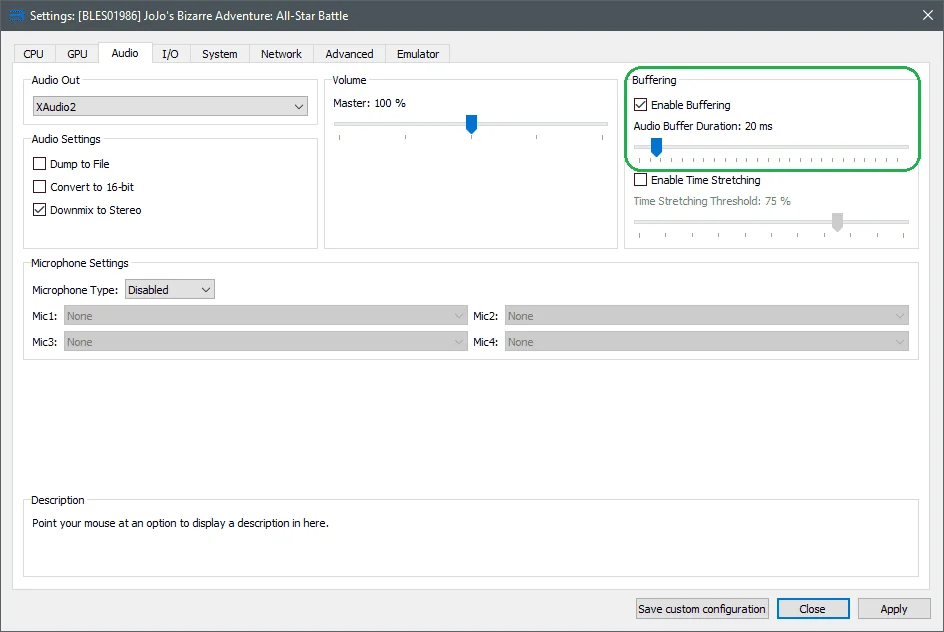
Після цього перейдіть на вкладку Audio і там відкотіть параметр "Audio Buffer Duration" до 20 мілісекунд (якщо він спочатку вимкнений, увімкніть):
 ⤢ ВІДКРИТИ
Додатково
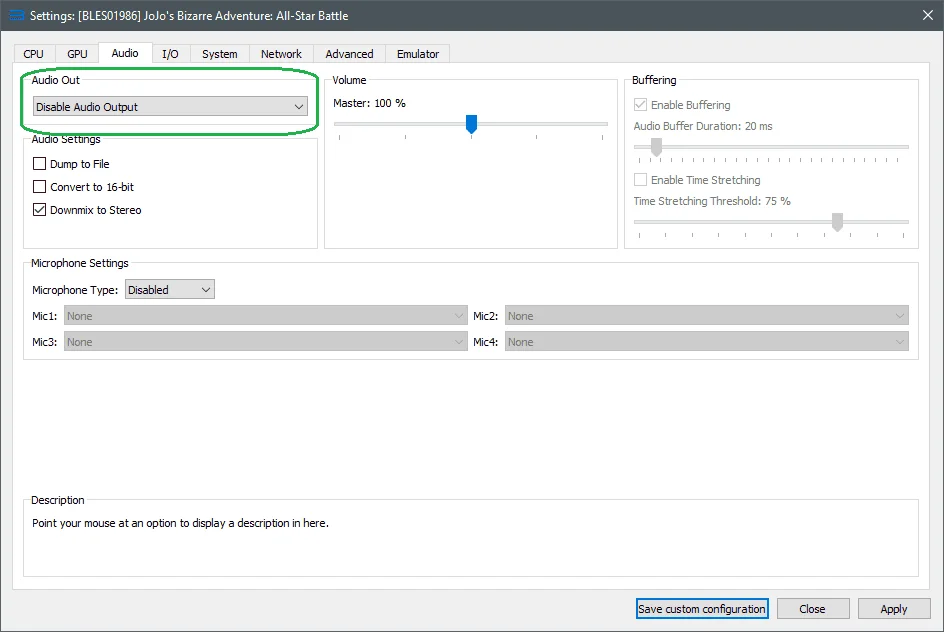
Якщо швидкість відтворення кадрів залишає бажати кращого (нижче 20) і вам не надто важливий звук у грі (ORA ORA ORA / MUDA MUDA MUDA?), можете його відключити, виграєте ще кілька FPS:
 ⤢ ВІДКРИТИ
Все! Гру налаштовано. Інші вкладки можна залишити без змін. Ну, якщо тільки ваша відеокарта досить продуктивна, ви можете також підвищити параметр "Resolution Scale" на вкладці "GPU" до 150% (що дорівнює роздільній здатності 1920x1080), або 200% (що дорівнює 3840x2160). Потім протестуйте – якщо частота кадрів не впала – чудово, залишайте. Тепер якість зображення буде куди чіткішою!
Продуктивність
Тайтл JoJo's Bizarre Adventure: All-Star Battle був протестований на двох системах: з процесором Intel Xeon E5-2643 (Sandy Bridge, 3400МГц, 4 ядра/8 потоків – найближчий аналог Core i7-2600) та з Xeon E5-2630L v3 (Haswell, ~2600МГц, 8 ядер, 8 потоків HT вимкнено) у парі з відеокартою GeForce GTX 760 (відеокарта в нативній роздільній здатності (720p) не особливо важлива). Обидва чипи показали гідний результат: кількість кадрів на секунду рідко опускалася нижче 30 навіть у графічно навантажених сценах.
Враховуючи досить слабке завантаження 8 потоків, найімовірніше, тут впораються навіть чипи рівня Core i3, особливо якщо йдеться про процесори сімейства Core i3 8000, 9000 та 10000.
Тестуйте вищезгадані налаштування та описуйте свої результати в коментарях, а також ставте запитання, що вас цікавлять.
Крім цього, у мене в планах тестування заліза в RPCS3. Якщо вам цікавий результат докладних тестів процесорів в емуляції цієї гри – прошу поділитися про це в коментарях нижче.
Дякую за увагу.