Наразі консольний ексклюзив Asura's Wrath фактично не має проблем із функціонуванням на емуляторі RPCS3. Гру можна пройти від початку й до кінця, не зустрівши практично жодного багу чи вильоту. До того ж, переважна більшість систем не має проблем із продуктивністю в цьому проєкті: гра показує прийнятний FPS навіть на процесорах і відеокартах 7-9-річної давності. Що загалом дозволяє зануритися у світ Asura's Wrath навіть геймерам із відносно слабкими комп'ютерами.
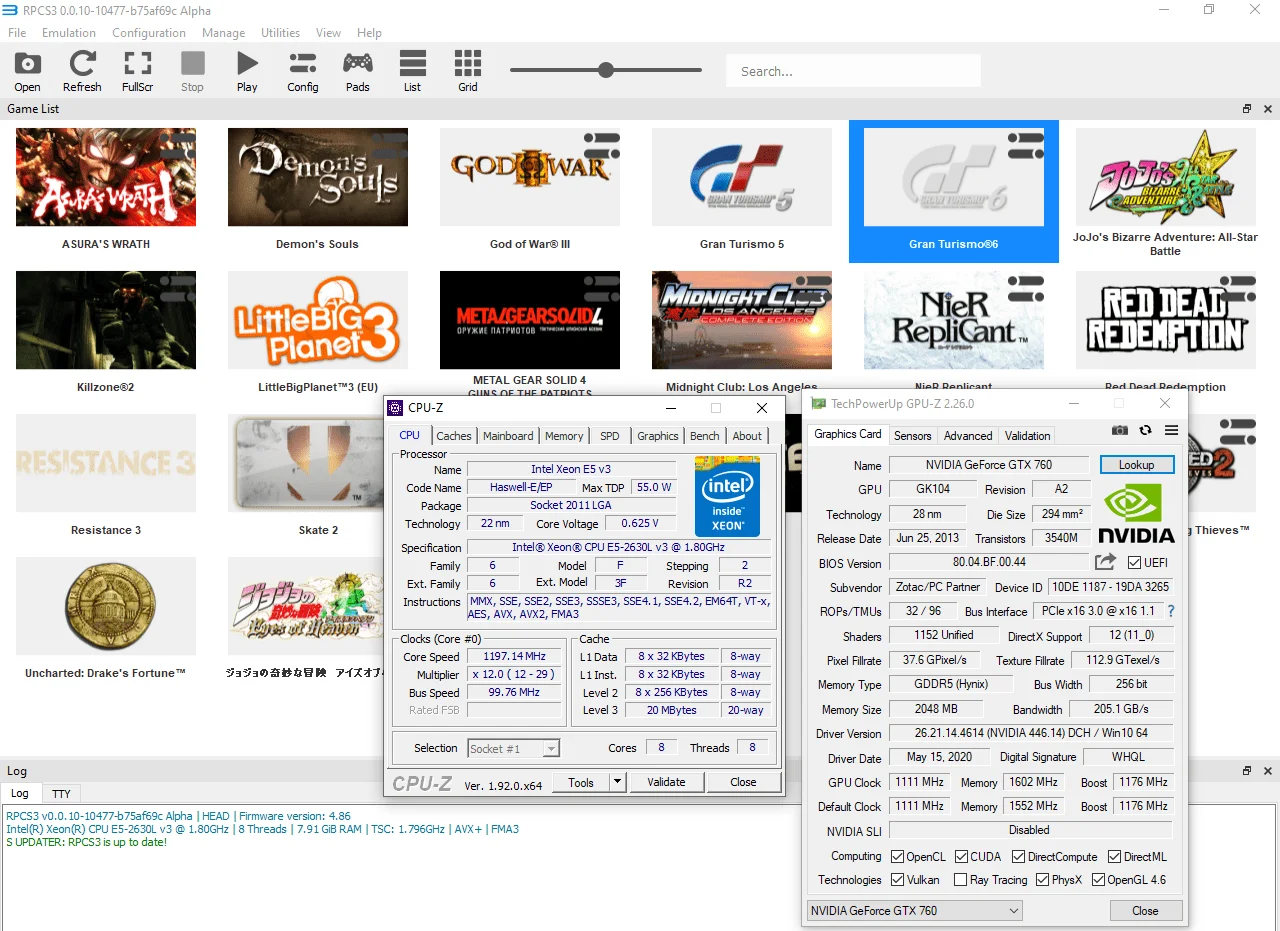
Наприклад, на тестовому чипі Xeon E5-2630L v3 (22nm, Haswell, 8 ядер, 8 потоків, частота ~2600МГц) гра без проблем показувала стабільні 26-30 кадрів за секунду. А якщо ваш процесор сучасніший (Ryzen 1000, Core 8000, або більш високочастотні Xeon E5), то ви з легкістю можете розраховувати на стабільні 30 FPS скрізь і завжди.
 ⤢ ВІДКРИТИ
Налаштування
Для початку я розповім, як налаштувати гру для стабільної роботи на стандартній роздільній здатності 720p.
Перше й найважливіше, переконайтеся, що ваша версія емулятора не нижча за RPCS3 v0.0.10-10477-b75af69c Alpha. За необхідності оновіть. Якщо ж ваша версія значно вища, ймовірно, деякі налаштування вам уже не знадобляться. Спробуйте зіграти в гру без додаткових змін.
 ⤢ ВІДКРИТИ
Завантажити останню версію емулятора можна на офіційному сайті розробників.
Перейдемо безпосередньо до конфігурації налаштувань:
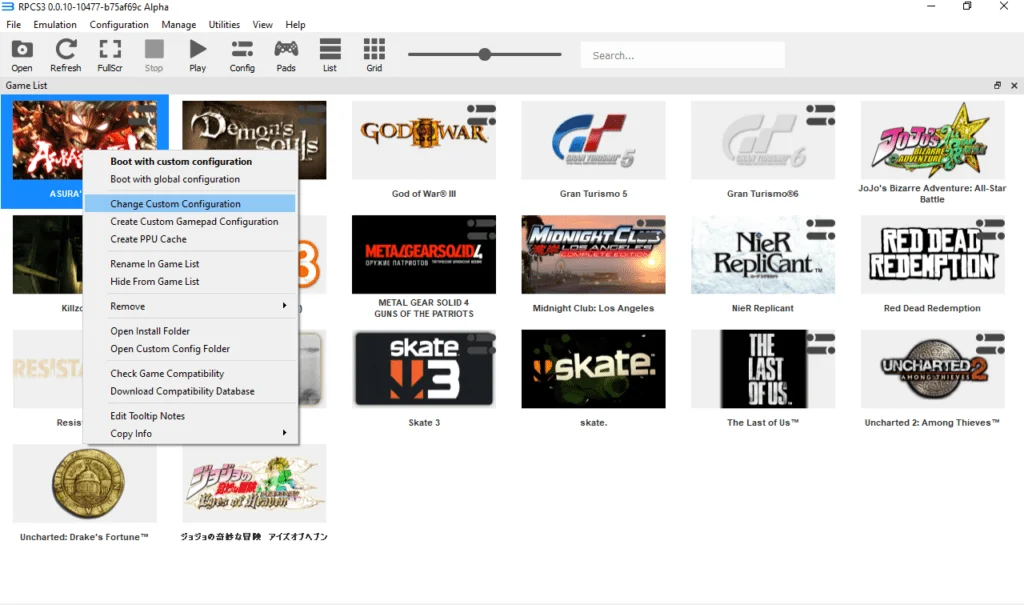
Запустіть емулятор і натисніть на іконку Asura's Wrath правим кліком, після чого виберіть пункт «Change Custom Configuration»:
 ⤢ ВІДКРИТИ
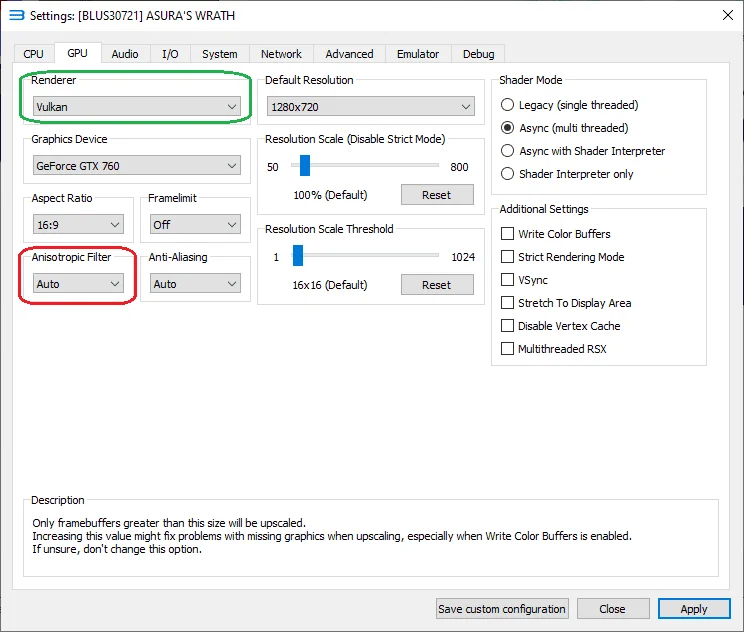
Далі перейдіть у вкладку «GPU» і змініть параметр «Renderer» з «OpenGL» на «Vulkan». І в жодному разі не чіпайте параметр "Anisotropic filter". Він повинен перебувати в положенні "Auto", інакше в грі можуть спостерігатися графічні артефакти:
 ⤢ ВІДКРИТИ
Усе, гра готова для запуску в базовій роздільній здатності 1280х720! Тепер перейдемо до підвищеної роздільної здатності 1920x1080, 2560x1440 і, звичайно ж, 3840x2160.
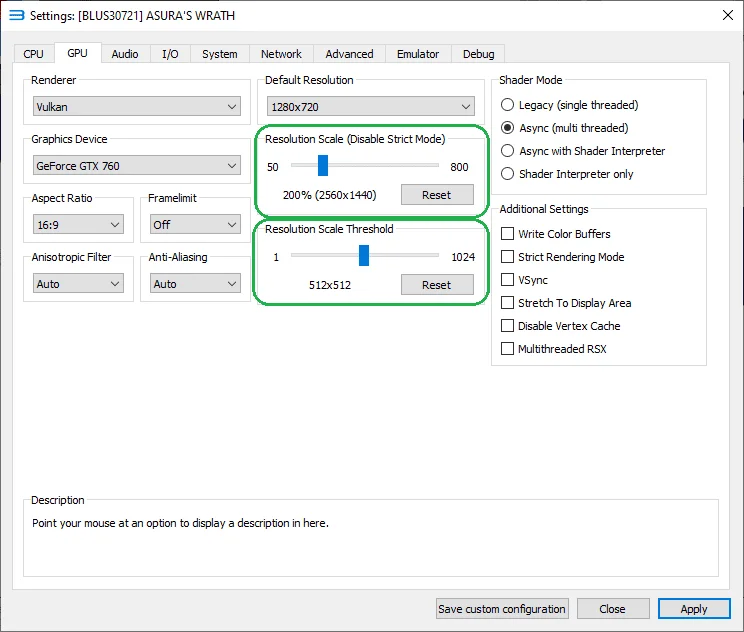
Для того, щоб гра адекватно відображалася при роздільній здатності 1920x1080, необхідно знову зайти у вкладку «GPU» і пересунути повзунок «Resolution Scale (Disable Strict Mode)» на "150%". Крім цього,обов'язково пересуньте повзунок «Resolution Scale Treshold» на 512×512!
Для роздільної здатності 2560x1440 пересуньте повзунок «Resolution Scale (Disable Strict Mode)» на "200%" і так само обов'язково пересуньте повзунок «Resolution Scale Treshold» на 512×512!
 ⤢ ВІДКРИТИ
Таким же чином ви можете підвищити роздільну здатність рендера й до 4K. Просто пересуньте повзунок «Resolution Scale (Disable Strict Mode)» на "300%". Ну і, звичайно ж, не забудьте про «Resolution Scale Treshold». При будь-якій роздільній здатності, окрім "100%", він має бути встановлений на "512×512"!
На цьому налаштування гри закінчено.
Нижче наведено скріншоти геймплею в роздільній здатності рендера 1920x1080 (якщо мені не зраджує пам'ять, то це акт 3, тож якщо боїтеся спойлерів, не читайте субтитри):
На жаль, тестова відеокарта GTX 760 уже не справлялася з роздільною здатністю 2K і тим паче 4K.
Тестуйте вищезазначені налаштування та описуйте отримані результати в коментарях, а також ставте питання, що вас цікавлять.
Крім цього, у мене в планах тестування заліза в RPCS3. Якщо вам цікавий результат детальних тестів процесорів в емуляції цієї гри — прошу поділитися про це в коментарях нижче.
Дякую за увагу.