НОВИНИ · СОФТ
ОПУБЛІКОВАНО
ЧИТАННЯ2 хв
Microsoft відкликала збірку 18947 для Windows 10 і поділилася способом відкату
Microsoft відкликала збірку Windows 10 (18947) через баги та надала інструкції для відкату, щоб користувачі повернулися до стабільнішої версії.
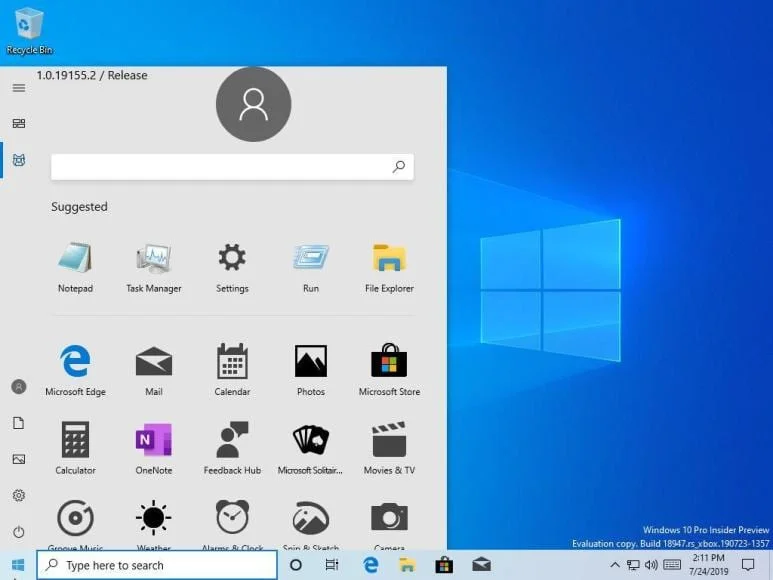
Збірка 18947 була скомпільована лише день тому, це означає, що, найімовірніше, вона ще не пройшла внутрішнє тестування. У ній користувачі змогли побачити оновлене меню "пуск", однак разом із цим у збірці присутня величезна кількість багів та помилок.
 ⤢ ВІДКРИТИ
Разом із цим Microsoft випустила коротку заяву та методичку для відкату до попередніх, більш стабільних збірок:
Ми приносимо вибачення за будь-які проблеми, які це оновлення могло спричинити в інсайдерів, і дякуємо вам за допомогу в доведенні цієї проблеми до нашого відома, щоб ми могли якнайшвидше внести необхідні зміни. Ми хотіли б поділитися з вами інформацією про збірку 18947, випущену для аудиторії Windows Insider раніше сьогодні. Ми розповімо про те, що сталося, і як повернути ваш пристрій у бажаний стан. Кому: інсайдерам Windows, які встановили збірку 18947. Що робити: інсайдерам, які встановили цю збірку, особливо тим, хто має доступ Slow та Release Preview, потрібно буде скористатися функцією відкату для відновлення попередньої збірки. Чому: внутрішня попередньо випущена збірка була ненавмисно випущена для ширшої аудиторії, ніж очікувалося. Коли: у постраждалих користувачів зазвичай є десять днів після встановлення збірки 18947, щоб завершити процес відкату, перш ніж вони втратять можливість це зробити. Якщо ви ввімкнули Storage Sense, це тимчасове вікно може бути зменшено. Ми закликаємо постраждалих користувачів виконати цю дію якнайшвидше, щоб забезпечити можливість успішного відкату. Microsoft
Ось як виконати відкат до попередньої збірки Windows 10, якщо це версія 18947:
Натисніть «Пуск»
Відкрийте «Параметри» (піктограма шестірні)
Виберіть «Оновлення та безпека»
Виберіть «Відновлення»
У розділі «Повернутися до попередніх версій Windows 10» виберіть «Почати»
Виконайте кроки на екрані таким чином:
Для «Чому ви повертаєтеся» виберіть «З іншої причини»
У полі «Розкажіть докладніше» введіть 18947
Натисніть кнопку «Далі»
На екрані «Перевірити наявність оновлень?» Виберіть «Ні, дякую»
Буде ще два екрани з інформацією для перегляду. Будь ласка, прочитайте кожен екран, натиснувши «Далі», щоб продовжити.
Ви побачите один останній екран. Виберіть «Повернутися до попередньої збірки», щоб почати процес відкату.
Ці кроки мають відновити ваш пристрій до попередньої, сподіваємося, стабільної збірки. Детальніше тут.
Джерело: WccfTech